
スケジュールカレンダー
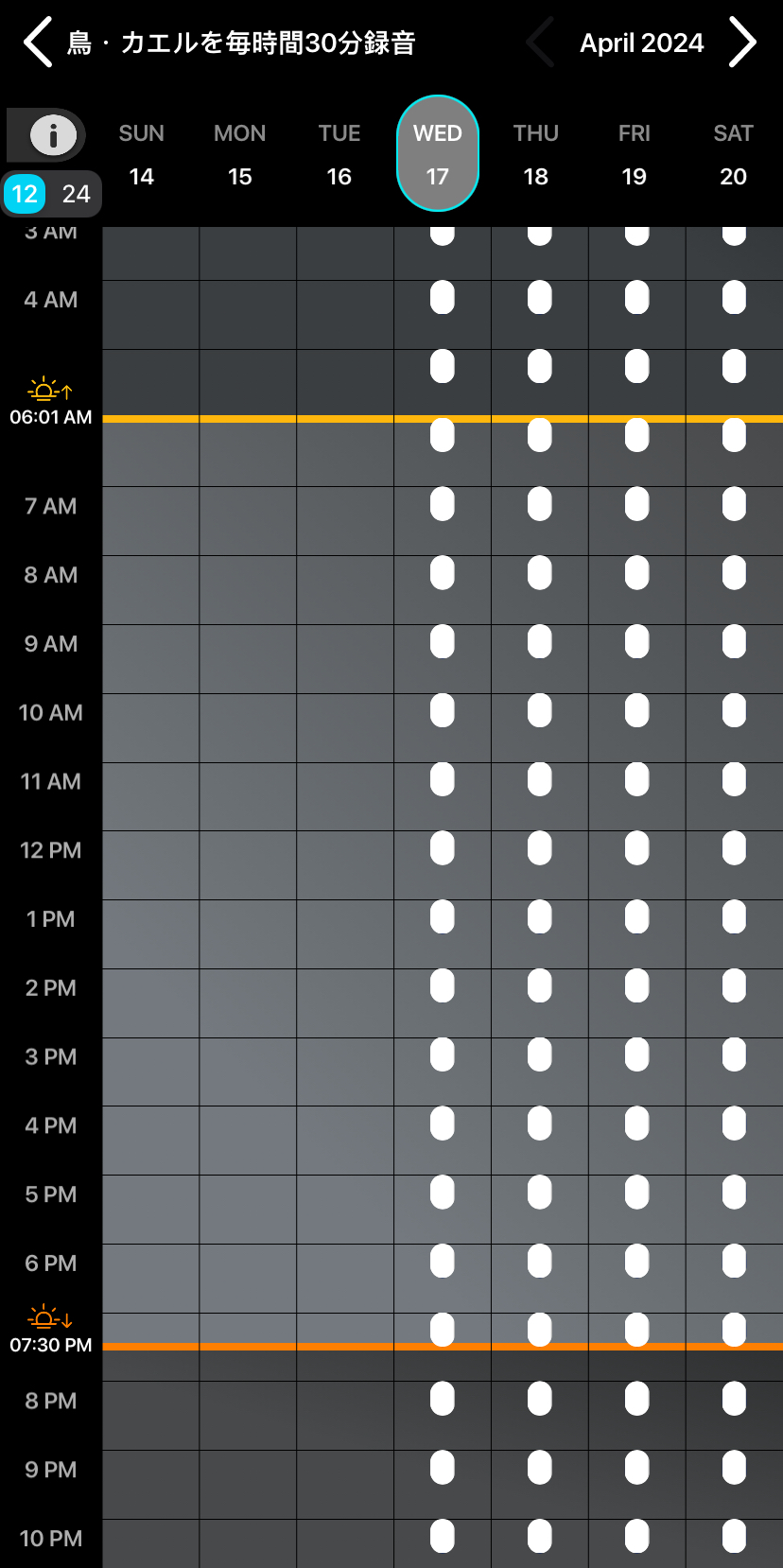
スケジュールカレンダーは、録音スケジュールを視覚表示します。終日にわたってレコーダーがいつアクティブになるかがわかります。これは、複数のスケジュールブロックで構成される複雑なスケジュールで特に役立ちます。スケジュールカレンダーを確認すると、以下が可能になります。
-
カレンダーに表示されているスケジュールが、意図したスケジュールと一致していることを確認する。
-
複数のブロックの録音時間が重なっていないか確認する。
-
配備中の日の出と日の入りの変化がスケジュールにどのように影響するかを確認する。
-
日付範囲または日中のデューティサイクルのあるスケジュールブロックが予定日にアクティブであることを確認する。
録音時間の詳細と録音スケジュールの作成方法については、「カスタムスケジュールの設計」を参照してください。
スケジュールカレンダーの入力と終了
[設定編集]画面からスケジュールカレンダーにアクセスするには、[カレンダーで表示]をタップします。
![[カレンダーで表示]アイコンは、[開始の遅延]設定の下の[電池・カード寿命の推定]の横に表示されます。](../images/show_on_calendar.jpg)
スケジュールカレンダーを終了するには、次の2つの方法があります。
-
画面の左上隅にある[<]アイコンまたはスケジュール名をタップする。
-
1本の指で画面の左端をタッチし、右にスワイプする。
日付のナビゲートと選択
カレンダーには、日曜日から土曜日まで、一度に1週間の日付が横に並べて表示されます。現在表示されている日付は、カレンダーパネルの上部に表示されます。選択された日付が1つだけ青色の枠線の薄い灰色で強調表示されます。カレンダー画面の右上には選択した日付の月と年が表示されます。
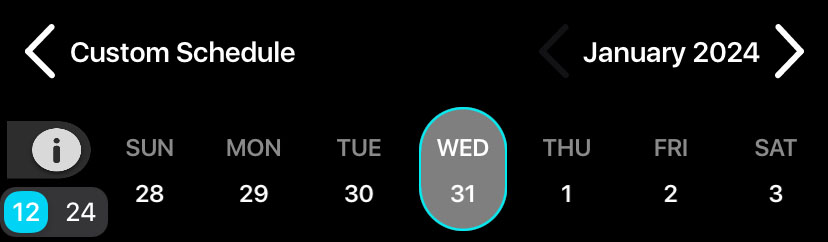
月を移動するには、月と年テキストの両側にある[<]と[>]ボタンをタップします。
週を移動するには、カレンダーのメインパネルの任意の場所を指1本でタッチし、左または右にスワイプします。
選択した日付を変更するには、カレンダーのメインパネルの上にある曜日名または日付をタップします。選択した日付によって、カレンダーに表示される日の出時刻と日の入り時刻の値が決まります(「日の出時刻と日の入り時刻」を参照)。
カレンダーのスクロールとズーム
時刻は、カレンダーのメインパネルで視覚的に1時間のブロックに分割されます。各ブロックには、カレンダーのメインパネルの左側の縦軸に時間でラベルが付けられています。
時刻をスクロールするには、1本の指でメインカレンダーパネルをタッチし、上または下にドラッグします。
縦方向のズームレベルを調整するには、2本の指を縦に並べてカレンダーパネルをタッチし、指2本を合わせたり離したりします。
12時間制または24時間制の設定
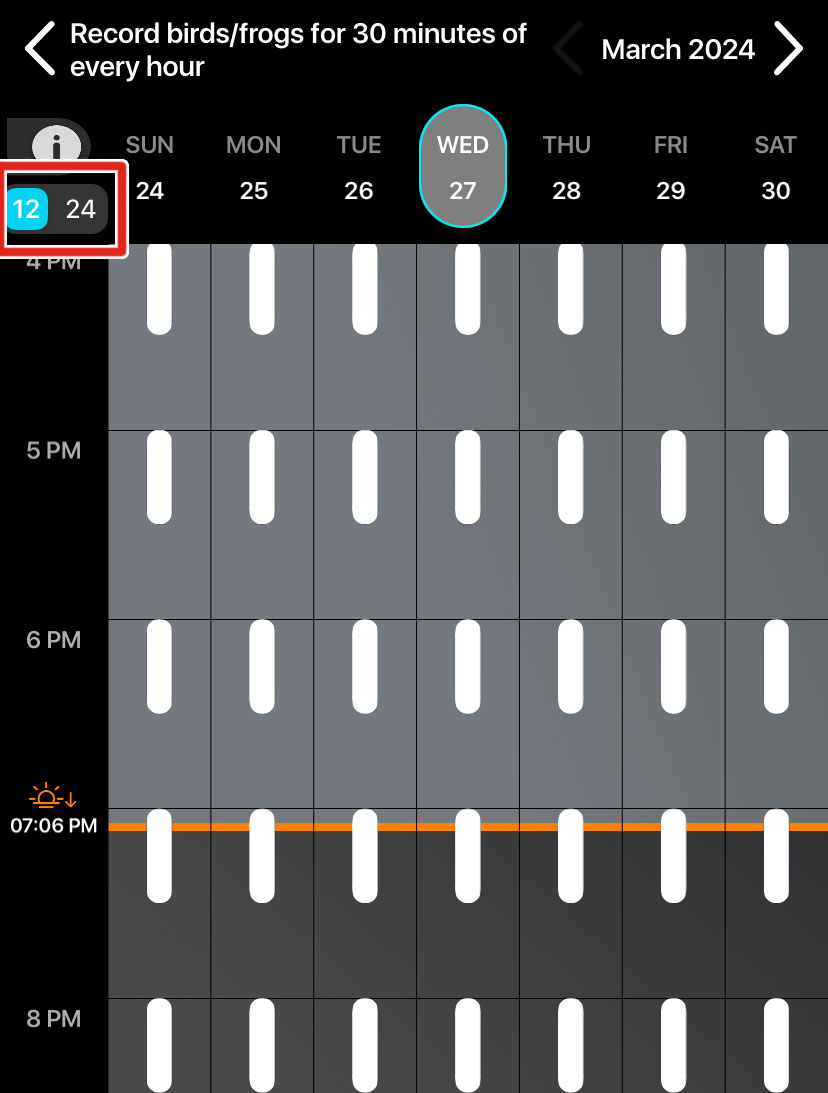
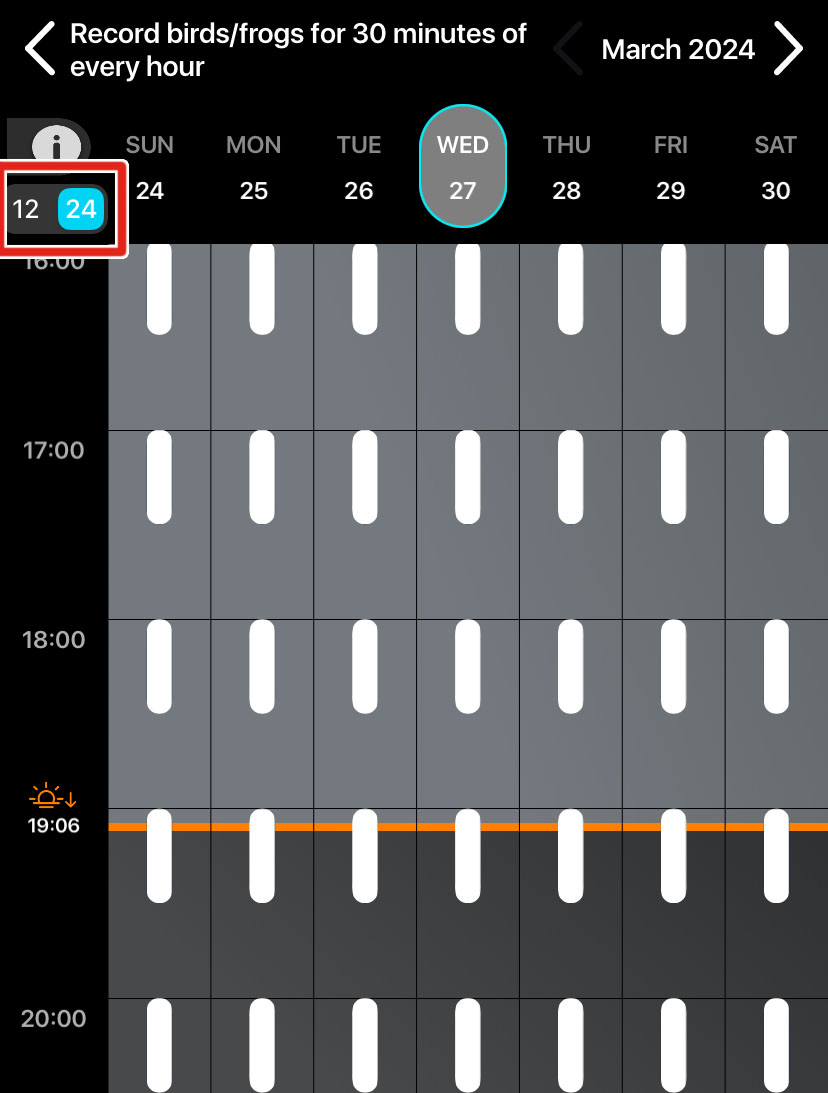
縦軸の時間ラベルに12時間制と24時間制のどちらを使用するかを変更するには、時間軸の上にある[12/24]トグルスイッチをタップします。
|
|
12時間制(左)と24時間制(右)。
日の出時刻と日の入り時刻
スケジュールカレンダーには、選択した日付に対して計算された日の出時刻と日の入り時刻が縦軸に表示されます。日の出は黄色い線と アイコンで示されます。日の入りはオレンジ色の線と
 アイコンで示されます。
日の出と日の入りを示す線は表示されている週全体にわたって表示されますが、正確に計算された時刻は選択した日付のみに基づいています(「日付のナビゲートと選択」を参照)。
日の出と日の入りは、レコーダーが保存した配置場所とタイムゾーンに基づいて日付ごとに計算されます。現在の日付のカレンダーに表示されている日の出時刻と日の入り時刻が実際の時刻と一致しない場合は、「[位置とタイムゾーン]画面」をチェックして次の点を確認してください。
-
保存された位置が緯度と経度0.250度以内の精度である。
-
保存されたタイムゾーンが現在のローカルタイムゾーンと一致している。
Song Meter Configurator アプリとペアリングしない限り、Song Meter Micro 2は夏時間と標準時間の間の変化に合わせて調整されないのでご注意ください。
カレンダー上の録音時間
可聴音録音時間は、スケジュールカレンダーに白い丸い長方形で表示されます。
スケジュールカレンダーの各色の意味を示す凡例を表示するには、メインカレンダーパネルの左上にある アイコンをタップします。
互いに重複するの録音時間は、1つの結合された録音時間として表示されます。これは、Song Meter Micro 2が重複する録音時間を1つの長い録音時間にまとめられていることを意味します。