
日程表日历
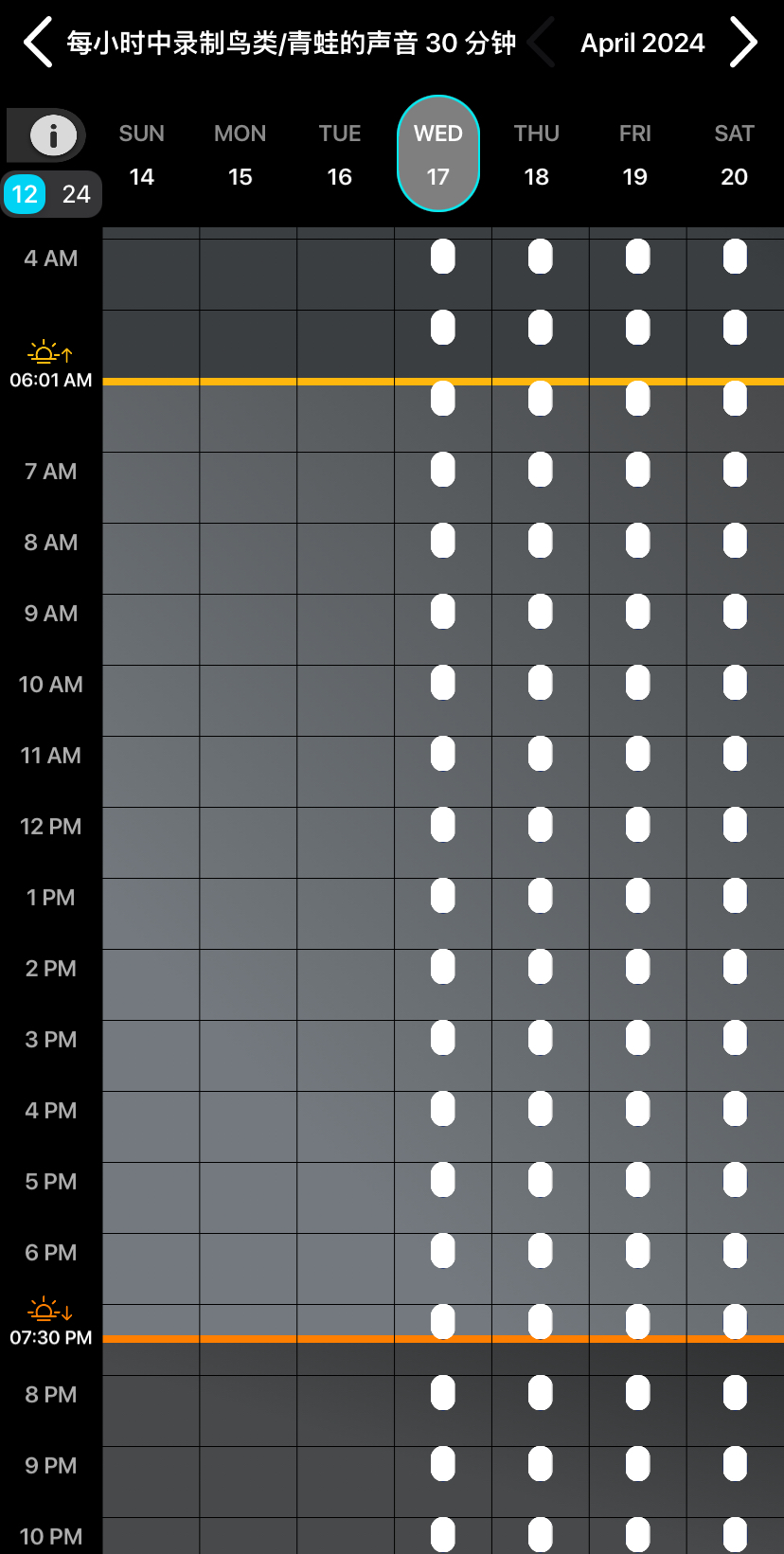
日程表日历可直观地显示您的录音日程表。它显示您的记录仪在任何一天中何时处于活动状态。这对于由多个日程块组成的复杂日程表特别有用。通过查看日程表日历,您可以:
-
确认日历上显示的日程表与您的预期日程表相符。
-
检查来自多个块的任何录音时段是否相互重叠。
-
查看部署过程中日出和日落的变化将如何影响您的日程表。
-
确认具有日期范围或日工作周期的日程块在预定日期处于活动状态。
要进一步了解录音时段以及如何制定录音日程表,请参阅 设计自定义日程表。
进入和退出日程表日历
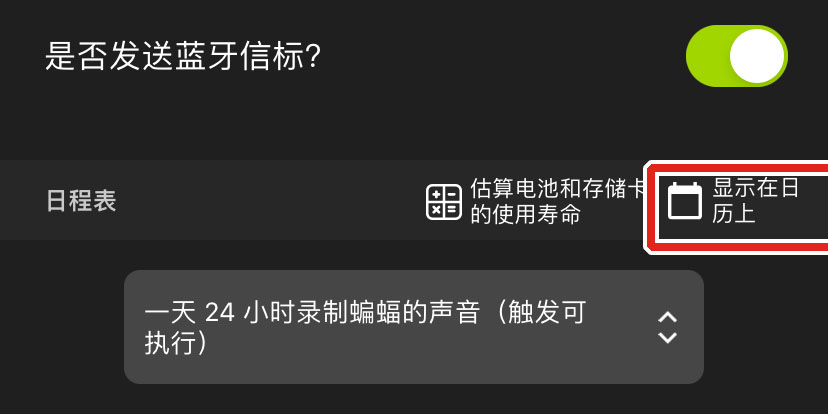
要从 配置编辑器屏幕访问 日程表日历,请点击日历 上显示的 。
退出日程表日历有两种方法:
-
点击屏幕左上角的 < 图标或日程表名称。
-
用一根手指触摸屏幕的左边缘,然后向右滑动。
浏览并选择日期
日历一次显示一周的日期,从星期日到星期六,水平排列。当前显示的日期列在日历面板的顶部。单个选定日期以浅灰色突出显示,带蓝色边框。所选日期的月份和年份显示在日历屏幕的右上方。
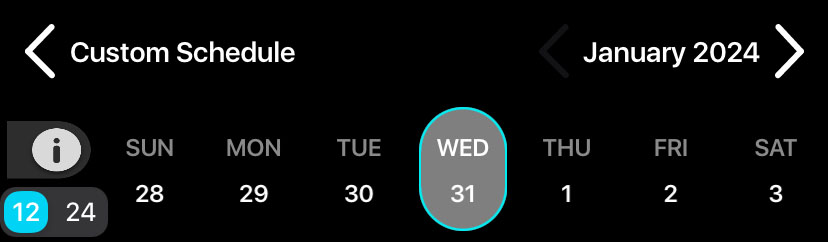
要在月份之间导航,请点击月份和年份文本两侧的 < 和 > 按钮。
要在两周之间导航,请用一根手指触摸日历主面板中的任意位置,然后向左或向右滑动。
要更改所选日期,请触摸日历主面板上方所需日期的日期名称或日期编号。所选日期决定日历中显示的日出和日落时间的值(请参阅 日出和日落时间)。
滚动和缩放日历
在日历的主面板上,一天中的时间被直观地分成数个 1 小时日程块。每个块在日历主面板左侧的纵轴上按小时标注。
要滚动浏览一天中的时间,请用一根手指触摸主日历面板并向上或向下拖动。
要调整垂直缩放级别,请用两根手指垂直触摸日历面板,然后并拢或分开手指。
设置 12 小时制或 24 小时制
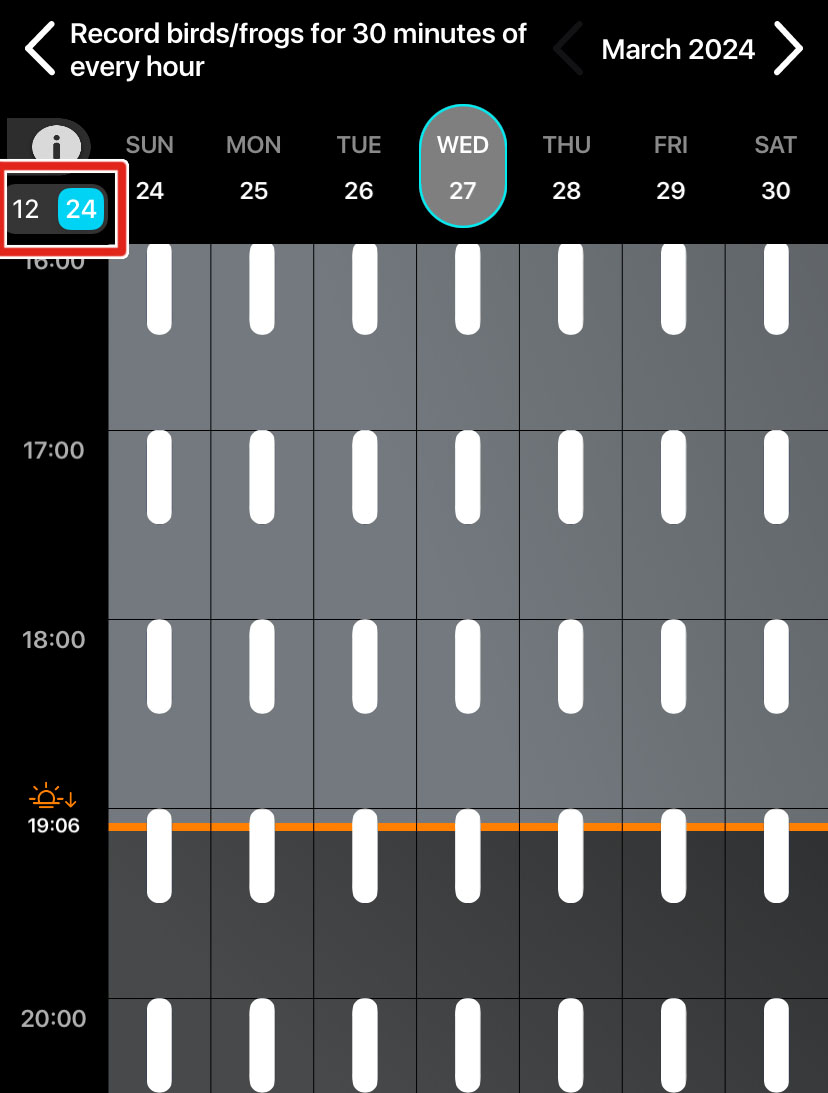
要更改纵轴上的时间标签是使用 12 小时制还是 24 小时制,请点击时间轴上方的 12/24 切换开关。

|
|
12 小时制(左)和 24 小时制(右)。
日出和日落时间
日程表日历沿垂直轴显示所选日期计算出的日出和日落时间。日出由一条黄线和 图标表示。日落由一条橙线和
 图标表示。
图标表示。
虽然表示日出和日落的线横跨显示的整个星期,但精确计算的时间仅基于所选日期(参阅 浏览并选择日期)。
根据记录仪保存的部署位置和时区计算每个日期的日出和日落。如果当前日期日历上显示的日出和日落时间与实际不符,请检查 位置和时区屏幕 以确认以下情况:
-
保存的位置精确到经纬度 0.250 度以内。
-
保存的时区与您当前的本地时区相匹配。
请注意,如果不与 Song Meter Configurator 应用程序配对,Song Meter Micro 2 将无法根据夏令时和标准时间之间的变化进行调整。
在日历上记录时段
原声录音时段在日程表日历上显示为白色圆角矩形。
要查看显示日程日历中每种颜色含义的图例,请点击主日历面板左上角的 图标。
图标。
的录音时段如果相互重叠,则显示为一个合并的录音时段。这反映了 Song Meter Micro 2 将重叠的录音时段合并为一个更长的录音时段。